
Audyt Shopify SEO zacznij od trasy kupującego: menu, kolekcja, karta produktu. Dla każdej strony sprawdź jej adres, tytuł, treść, linki, canonical i obecność w mapie witryny. Następnie przejrzyj przekierowania po zmianach adresów oraz raport indeksowania w Search Console. Shopify tworzy część ustawień automatycznie, lecz wynik zależy także od motywu, aplikacji i rzeczywistej zawartości sklepu.
To ważne, bo „włączone SEO” w panelu platformy nie mówi, jak robot widzi gotowy sklep. Kolekcja może mieć dobry tytuł, a nie mieć linku z menu. Produkt może być w kilku kolekcjach, lecz wskazywać jeden główny adres. Po zmianie uchwytu stary link z artykułu może trafiać w błąd. Te przypadki wymagają obejrzenia wyrenderowanej strony i konkretnych URL, a nie samego opisu funkcji platformy.
Poniżej jest procedura dla sklepu demonstracyjnego. Nie twierdzimy, że audytowaliśmy realny sklep Shopify ani że wszystkie motywy i aplikacje zachowują się tak samo. Wnioski o funkcjach opierają się na bieżącym przeglądzie SEO Shopify, a przed wdrożeniem trzeba sprawdzić aktualny panel i kod własnego sklepu. Szeroki kontekst znajdziesz na stronie o pozycjonowaniu sklepów.
Od czego zacząć audyt Shopify SEO?
Zapisz domenę główną, aktywny motyw, ważne aplikacje zmieniające nawigację lub metadane oraz datę przeglądu. Następnie pobierz listę najważniejszych kolekcji i produktów: tych z menu, z ruchem organicznym, z obrotami i z kampanii. Nie testuj tylko strony głównej. Wybierz próbki różnych szablonów: zwykła kolekcja, kolekcja automatyczna, produkt z wariantami, produkt w kilku kolekcjach, wyprzedany produkt i wpis blogowy.
Ustal, co każda strona ma robić. Kolekcja ma odpowiedzieć na zapytanie o grupę produktów. Karta ma pomóc kupić konkretny model. Artykuł ma rozwiązać pytanie informacyjne i prowadzić do właściwej kategorii. Jeśli ta sama fraza jest głównym celem dwóch kolekcji, porównaj ich oferty i zaplanuj jedną stronę docelową. Samo dopisanie słowa w title nie rozwiązuje nakładania się intencji.
W Google Search Console sprawdź kliknięcia i zapytania dla tych adresów oraz raport indeksowania. Dane są punktem startowym, nie wyrokiem: nowa strona może nie mieć jeszcze wyświetleń, a wartościowy produkt może być odkrywany przez inny URL. Do próbek dodaj adresy widoczne w raporcie jako zduplikowane lub niezaindeksowane. Dzięki temu arkusz łączy plan z tym, co faktycznie widzi Google.
Jak ocenić kolekcje i ich nawigację?
Shopify używa kolekcji do grupowania produktów. Oficjalny poradnik zaleca logiczną drogę od strony głównej przez kolekcje do kart. Sprawdź, czy menu używa nazw zrozumiałych dla kupującego, czy ważne kolekcje mają linki HTML, a produkty są osiągalne z list. Nie zakładaj, że produkt obecny w bazie lub mapie witryny jest łatwy do odkrycia przez zwykłe linki. Przejdź trasę ręcznie oraz crawlerem.
Każda ważna kolekcja powinna mieć jedno rozpoznawalne zadanie. Sprawdź jej tytuł SEO, H1, opis, zakres produktów i adres /collections/.... Opis powinien pomagać wybrać grupę, a nie powtarzać listę fraz. Jeśli nazwa kolekcji mówi „lampy biurkowe”, a lista pokazuje głównie lampy stojące, popraw klasyfikację. Jeśli istnieje osobna kolekcja dla każdego koloru, oceń, czy asortyment i popyt uzasadniają każdą z nich. W przeciwnym razie użyj filtrów zakupowych bez tworzenia kolejnych stron docelowych.
Przejrzyj też paginację i doładowywanie listy. Produkty dostępne wyłącznie po kliknięciu przycisku mogą być trudniejsze do odkrycia, jeśli nie mają zwykłych linków. Własny motyw może zmieniać zachowanie domyślnej kolekcji, dlatego sprawdź kod i URL dalszych stron. Więcej o treści oraz strukturze zawiera poradnik SEO strony kategorii.
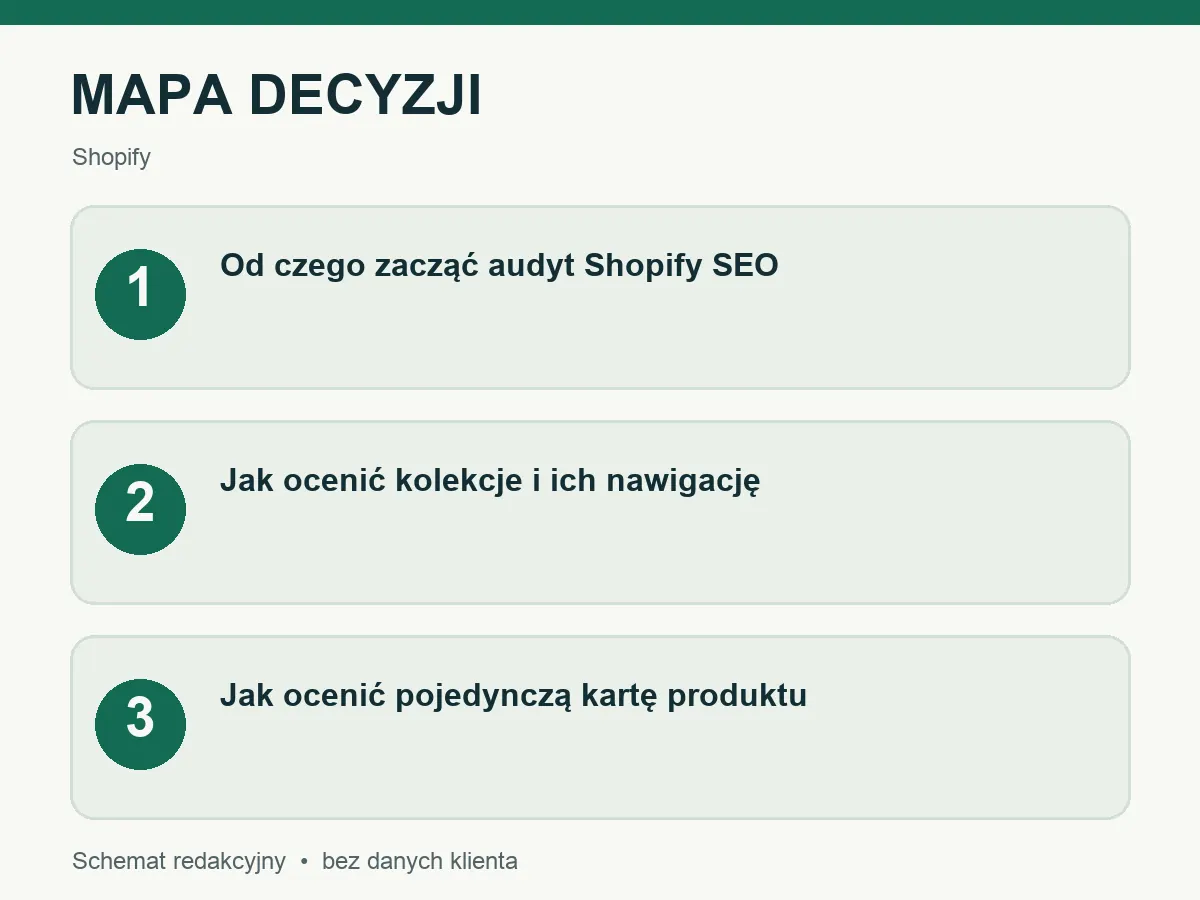
Jak ocenić pojedynczą kartę produktu?
Wejdź na kartę z kolekcji i bezpośrednio pod /products/.... Zapisz, jaki adres wyświetla przeglądarka i jaki URL wskazuje canonical w HTML. Shopify dodaje automatyczne znaczniki kanoniczne, ale motyw lub aplikacja mogą je zmienić. W audytowej liście Shopify zwrócono uwagę na alternatywne ścieżki produktu zawierające nazwę kolekcji; sprawdź, czy ich canonical prowadzi do głównego /products/handle, a ten URL działa i wskazuje siebie.
Potem oceń informację dla kupującego. Czy H1 identyfikuje model i wariant? Czy opis odpowiada na pytania, których nie rozwiązuje kopia producenta? Czy zdjęcia przedstawiają wybierany wariant, a tekst alternatywny opisuje obraz? Czy cena, dostępność i warunki zakupu są zgodne z faktyczną ofertą? Dla SEO same pola w panelu nie wystarczą, jeśli widoczna strona ładuje inne dane albo szablon ukrywa opis.
Sprawdź także dane strukturalne produktu. Shopify opisuje automatyczne wsparcie dla nich, lecz wdrożenie zależy od motywu i dodatków. Nie zakładaj, że każdy produkt ma poprawny Product i Offer. Testuj reprezentatywne karty, także warianty i produkty niedostępne. Jeżeli aplikacja dodaje drugi blok JSON-LD, porównaj wartości zamiast liczyć skrypty. To temat szerzej opisany w poradniku o karcie produktu, który powinien powstać jako osobny URL.
Co sprawdzić w adresach, canonicalach i metadanych?
Shopify pozwala edytować tytuły, metaopisy i uchwyty URL produktów oraz kolekcji. Zmiana jest prosta w panelu, ale już opublikowany adres może mieć linki wewnętrzne, zewnętrzne i historię w wyszukiwarce. Zmieniaj go wtedy, gdy przynosi konkretną korzyść, a nie dlatego, że można dopisać jeszcze jedno słowo. Przed zmianą zapisz stary i nowy URL oraz plan przekierowania.
Tytuł strony ma jasno identyfikować kolekcję lub produkt. Metaopis pomaga przedstawić wartość wyniku, choć Google może wybrać inny fragment. H1 powinien odpowiadać widocznej zawartości. Nie wypełniaj kilku kolekcji tym samym tytułem tylko dlatego, że sprzedają podobne produkty. Jeśli motyw dokleja nazwę sklepu, sprawdź gotowy <title> w przeglądarce, aby uniknąć powtórzeń i ucięcia ważnej nazwy.
Canonical sprawdzaj na gotowych stronach, nie wyłącznie w ustawieniach motywu. Dla jednej karty testuj adres główny, ścieżkę z kolekcją i ewentualny parametr wariantu. Zapisz, czy każdy URL ma oczekiwany status HTTP, czy znacznik wskazuje właściwą wersję oraz czy ta wersja sama jest indeksowalna. Nie ustawiaj wszystkich produktów jako kanonicznych do jednej kolekcji. Jeśli dwa warianty mają odrębną ofertę i intencję, decyzja wymaga analizy ich rzeczywistej struktury, nie uniwersalnej reguły.
Jak używać mapy witryny, robots.txt i przekierowań?
Shopify generuje sitemap.xml oraz robots.txt. Dokumentacja mapy wskazuje, że zawiera produkty, kolekcje, strony i wpisy. Otwórz plik dla własnej domeny, zgłoś go w Search Console i porównaj próbkę adresów z tymi, które sklep rzeczywiście chce indeksować. Wpis w sitemapie jest wskazówką do odkrycia, nie gwarancją indeksacji. Nie twórz ręcznie drugiej mapy bez potrzeby, gdy problemem jest brak linków lub błędny canonical.
Plik robots.txt również ma domyślną postać. Shopify pozwala go dostosować przez robots.txt.liquid, ale zmiana reguł wymaga przetestowania wzorców. Jeden zbyt szeroki wpis może zablokować wartościowe kolekcje albo nie rozwiązać problemu indeksowania. Zanim go zmienisz, zbierz konkretne adresy filtrów, wyszukiwarki wewnętrznej lub parametrów, które generują nadmierne skanowanie. Oddziel potrzebę ograniczenia crawlu od potrzeby usunięcia starego URL z indeksu.
Przekierowania 301 są potrzebne, gdy produkt lub kolekcja zmienia adres. Utrzymuj mapę stary URL → nowy odpowiednik → status po wdrożeniu. Nie przekierowuj każdego usuniętego produktu na stronę główną tylko po to, by usunąć błąd 404. Nowa strona powinna realnie odpowiadać starej; przy braku odpowiednika prawidłowa odpowiedź „nie znaleziono” bywa uczciwsza. Sprawdź linki w menu, blogu, kampaniach i sitemapie, aby nie zostawić długich łańcuchów.
Demonstracyjny arkusz audytu sześciu adresów
Poniższa tabela jest modelem do wypełnienia, nie wynikiem pomiaru rzeczywistego sklepu. Adresy example.com pokazują klasy problemów; wartości „do sprawdzenia” celowo nie są udawanymi obserwacjami.
| Przykładowy URL | Oczekiwana rola | Sprawdź canonical i link | Decyzja po weryfikacji |
|---|---|---|---|
/ | Start do głównych kolekcji | Link menu do grup; self-canonical | Uporządkować nawigację |
/collections/lampy-biurowe | Docelowa grupa produktów | Link z menu; canonical do siebie | Zachować, jeśli oferta pasuje |
/collections/wyprzedaz | Sezonowa grupa | Czy ma trwałą intencję i ofertę? | Ocenić cykl życia URL |
/products/lampa-a | Główna karta modelu | HTTP 200, self-canonical, link z kolekcji | Zachować i uzupełnić dane |
/collections/lampy-biurowe/products/lampa-a | Alternatywna ścieżka karty | Czy canonical wskazuje /products/lampa-a? | Skorygować, jeśli konflikt |
/products/stara-lampa | Dawny adres | Czy jest odpowiednik i 301? | Przekierować tylko do odpowiednika |
Do arkusza dodaj kolumny z rzeczywistym statusem HTTP, tytułem, stanem indeksowania i datą testu. Wybierz po kilka próbek z każdego szablonu. Po poprawkach porównaj ponownie te same URL w Search Console i w crawlerze. Ocena nie kończy się na zielonej kontroli motywu: kupujący i robot muszą trafiać na właściwe produkty przez sensowne linki.
Jeżeli wybierasz między platformami, poradnik o WooCommerce pokazuje inny model kontroli. Nie przenoś instrukcji wtyczek WordPressa do Shopify. Zamiast tego zachowaj wspólne pytania audytowe: jaka strona odpowiada na daną intencję, jak do niej dojść i który URL jest główny.
Co sprawdzić dalej?
Temat łączy się z kolejnymi decyzjami w serwisie. Zobacz także migracja sklepu seo, seo kategorii produktów oraz karta produktu seo.