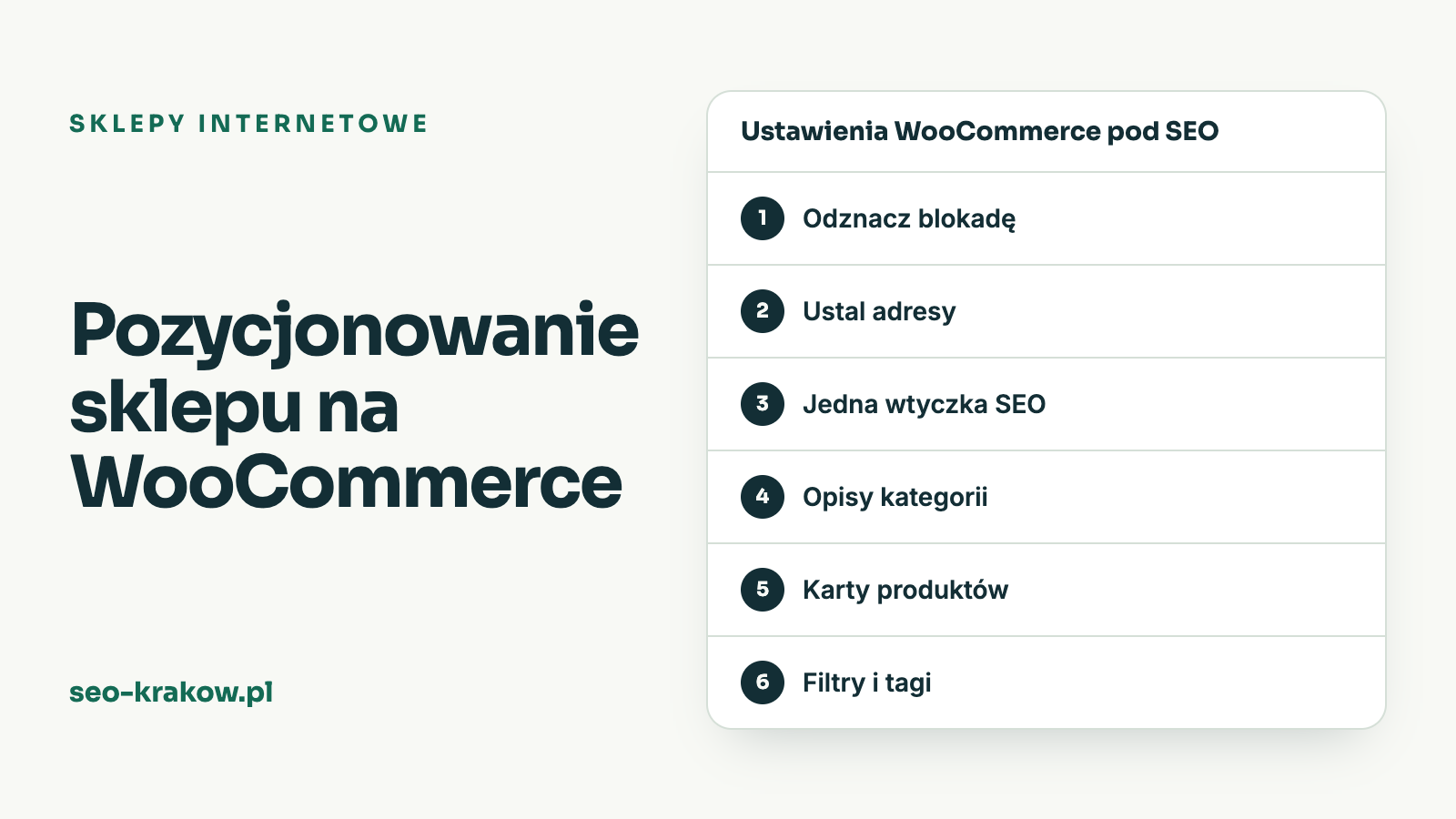
Pozycjonowanie sklepu na WooCommerce to konfiguracja wtyczki WordPress tak, aby wyszukiwarka indeksowała kategorie i produkty, a nie koszyk, filtry czy duplikaty. Najpierw sprawdza się indeksację i adresy, potem wtyczkę SEO, karty produktów i opinie. Treści i szybkość przynoszą efekt dopiero na tak przygotowanym sklepie.
Czym jest WooCommerce i dlaczego potrzebuje ustawień pod SEO?
WooCommerce to darmowa wtyczka do WordPressa, która zamienia stronę w sklep internetowy. Według danych W3Techs z października 2024 roku używało jej 9,2% wszystkich stron na świecie. Wtyczka nie wie, które adresy są ważne dla sprzedaży. Decydują o tym ustawienia: co trafia do indeksu, jak wyglądają adresy i jakie tytuły widzi wyszukiwarka.
Dlatego kolejność ma znaczenie. Ustawienia z pierwszej części zrób przed publikacją sklepu, bo zmiana adresów po starcie wymaga przekierowań.
Indeksacja i adresy: ustawienia, które decydują na starcie
1. Sprawdź, czy sklep nie jest zablokowany dla wyszukiwarek
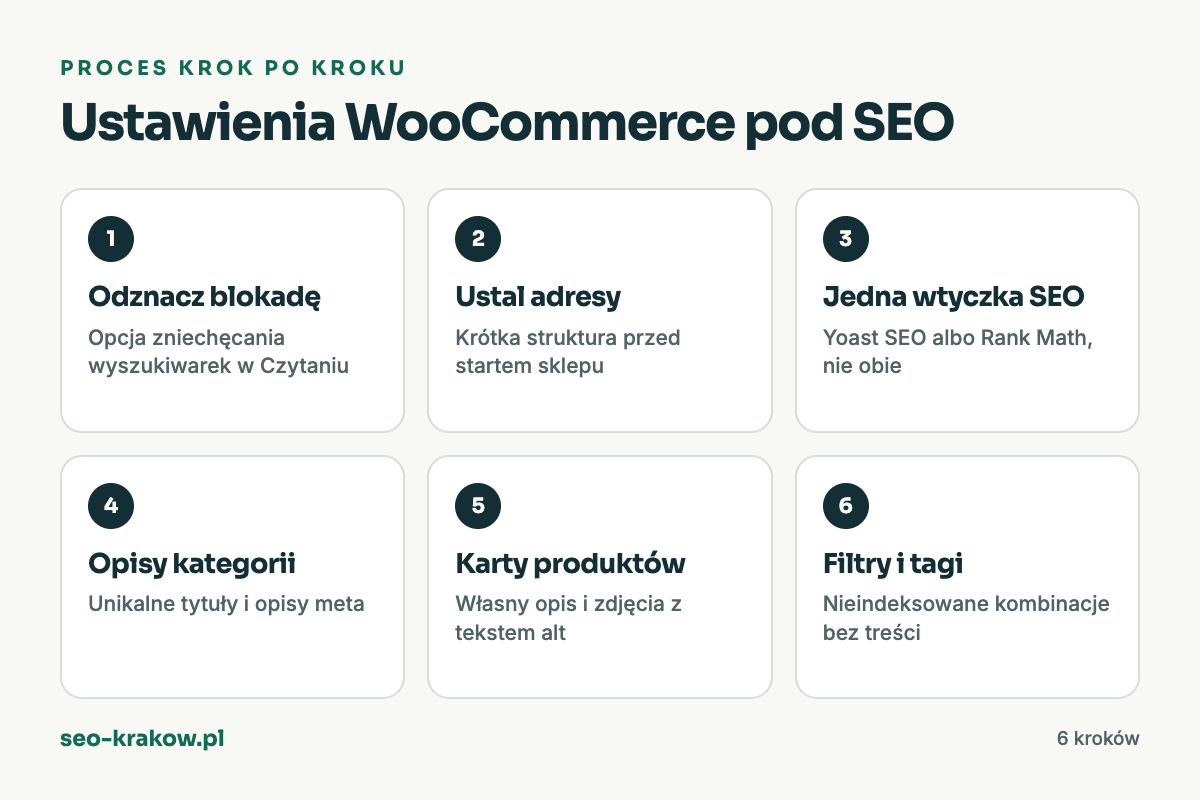
W panelu WordPressa wejdź w Ustawienia → Czytanie i upewnij się, że opcja zniechęcania wyszukiwarek do indeksowania witryny jest odznaczona. Ta opcja często zostaje zaznaczona podczas budowy sklepu, a wtedy żadna podstrona nie trafia do wyników.
Następnie dodaj mapę witryny (sitemap.xml) w Google Search Console. Mapa pomaga znaleźć strony, do których nie prowadzą linki. Czas indeksacji po zgłoszeniu jest różny. Jeden z poradników podaje około dwóch tygodni, więc traktuj to jako orientację, a nie termin.
2. Ustal strukturę adresów produktów i kategorii
W Ustawieniach → Bezpośrednie odnośniki wybierz krótką i czytelną strukturę adresów. Adres ma zawierać nazwę kategorii lub produktu, a nie identyfikator. Wybierz ją raz, przed startem. Zmiana później oznacza przekierowania 301 dla każdego zmienionego adresu, a to łatwo gubi część ruchu.
Wtyczka SEO i szablony tytułów
3. Zainstaluj jedną wtyczkę SEO i ustaw szablony
Najczęściej wybierane są Yoast SEO i Rank Math. Obie obsługują tytuły, opisy, mapę witryny i przekierowania. Wybierz jedną. Dwie wtyczki SEO naraz zwykle nadpisują sobie tytuły i dane w kodzie.
W ustawieniach wtyczki ustaw szablony tytułów dla produktów, kategorii i wpisów blogowych. Szablon łączy nazwę z nazwą sklepu, dzięki czemu nie musisz ręcznie wpisywać tytułu dla każdego adresu.
4. Uzupełnij tytuły i opisy kategorii
Tytuł strony kategorii powinien zawierać frazę kategorii i mieścić się w około 60 znakach. Opis meta to około 155 znaków z jedną konkretną korzyścią. To wartości orientacyjne. Google może pokazać inny fragment, więc pierwsze słowa mają największe znaczenie.
Każda kategoria powinna mieć własny tytuł. Tytuły kopiowane z innych kategorii tworzą duplikaty, które konkurują ze sobą.
Karty produktów: opis i zdjęcia
5. Własny opis i tytuł produktu
Tytuł produktu zacznij od nazwy modelu i marki, a potem dodaj główną cechę, na przykład rozmiar lub materiał. Opis napisz własnymi słowami i odpowiedz w nim na pytania kupującego: do czego produkt służy, z czym pasuje, jak wygląda dostawa i zwrot. Kopia opisu producenta to duplikat, który ma każdy sklep z tym samym towarem.
Opisy produktów mieszczą się zwykle w przedziale kilkudziesięciu do kilkuset słów, zależnie od złożoności produktu. Nie ma jednej właściwej długości. Ważne, żeby opis był unikalny i pomocny.
6. Nazwy plików i tekst alt zdjęć
Zanim wgrasz zdjęcie, zmień jego nazwę na opisową, na przykład buty-trekkingowe-damskie-wodoodporne.webp. Nazwa zdjęcia z aparatu typu IMG_4521 nic nie mówi wyszukiwarce. Do każdego zdjęcia produktu dodaj tekst alt, który opisuje, co widać. Zdjęcia kompresuj i używaj nowoczesnych formatów, takich jak WebP.
Tagi, filtry i duplikaty
7. Tagi: nie twórz cienkich stron
Tagi produktów w WooCommerce tworzą osobne adresy. Jeśli dodasz tag do kilku produktów, powstaje strona z kilkoma linkami i niemal pustą treścią. Zostaw tylko tagi, które mają sens dla kupującego i mają opis. Pozostałe ustaw jako nieindeksowane.
8. Filtry i sortowanie
Filtry i sortowanie generują wiele adresów z tą samą listą produktów. Zasada jest prosta. Kombinację, której ludzie szukają, na przykład „buty trekkingowe damskie”, zamień w kategorię z opisem. Pozostałe kombinacje ustaw jako nieindeksowane albo wskaż im adres kanoniczny (tag canonical), który pokazuje wyszukiwarce wersję główną.
Ważne: adres kanoniczny to wskazówka, nie polecenie. Dlatego najważniejsze jest, żeby same kategorie były dobrze zbudowane.
Opinie i dane strukturalne
9. Włącz oceny produktów
WooCommerce ma wbudowane opinie produktów. W ustawieniach produktów włącz oceny i rozważ wymaganie oceny gwiazdkowej przy każdej opinii. Gdy opinie są oznaczone w kodzie jako dane strukturalne, wyszukiwarka może pokazać gwiazdki pod wynikiem. Po wdrożeniu sprawdź wynik w narzędziu do testowania wyników rozszerzonych Google, bo źle wygenerowane dane mogą zostać odrzucone.
Okruszki i strony bez wartości dla SEO
10. Okruszki (breadcrumbs) w szablonie
Okruszki pokazują ścieżkę, na przykład „Strona główna › Buty › Trekkingowe”. Pomagają kupującemu wrócić do kategorii i pokazują wyszukiwarce hierarchię sklepu. Włącz je w szablonie strony lub przez wtyczkę SEO i sprawdź, czy wyświetlają się poprawnie na telefonie.
11. Wyłącz z indeksu koszyk, zamówienia i konto
Strony koszyka, płatności, zamówień i konta klienta nie mają wartości w wynikach wyszukiwania. Jeden z poradników podaje, że WooCommerce oznacza je automatycznie jako nieindeksowane. Sprawdź to w kodzie strony albo w ustawieniach wtyczki SEO, zamiast zakładać, że tak jest w Twojej wersji.
Tabela: ustawienie, miejsce w panelu i co sprawdzić
| Ustawienie | Gdzie w panelu | Co sprawdzić | Co się dzieje, gdy jest źle |
|---|---|---|---|
| Widoczność dla wyszukiwarek | Ustawienia → Czytanie | Opcja zniechęcania wyszukiwarek odznaczona | Sklep nie pojawia się w wynikach |
| Struktura adresów | Ustawienia → Bezpośrednie odnośniki | Krótki adres z nazwą kategorii | Zmiana po starcie wymaga przekierowań |
| Wtyczka SEO | Wtyczki, ustawienia wtyczki | Jedna wtyczka, szablony tytułów | Tytuły są identyczne lub puste |
| Tytuł i opis kategorii | Produkty → Kategorie | Unikalny tytuł i opis | Kategorie konkurują ze sobą |
| Opis produktu | Edycja produktu | Własny tekst, bez kopii | Duplikat w sieci |
| Tekst alt zdjęcia | Biblioteka mediów / edycja produktu | Opisowy tekst | Zdjęcia nie pomagają w wyszukiwarce grafik |
| Tagi | Produkty → Znaczniki | Tylko tagi z opisem | Cienkie strony z niewielką treścią |
| Filtry i sortowanie | Ustawienia wtyczki / motyw | Kombinacje nieindeksowane | Duplikaty listy produktów |
| Oceny produktów | Ustawienia → Produkty → Opinie | Oceny włączone | Brak gwiazdek w wynikach |
| Okruszki | Edytor szablonów / wtyczka SEO | Widoczne na telefonie | Brak hierarchii dla wyszukiwarki |
| Strony systemowe | Kod lub wtyczka SEO | Koszyk, konto nieindeksowane | Strony bez wartości w indeksie |
Co dalej: treści, blog i szybkość
Ustawienia to dopiero start. Sam WooCommerce bez treści nie przyniesie ruchu. Kategorie potrzebują opisów, a karty produktów własnych tekstów. Blog, na przykład poradnik „jak wybrać”, może prowadzić kupującego do kategorii. Więcej o kolejności prac w sklepie piszemy w przewodniku po pozycjonowaniu sklepu internetowego.
Szybkość ładowania jest mierzona przez Core Web Vitals. Ocena LCP, CLS i INP w Search Console pokaże, czy sklep spełnia progi Google. Technicznym punktom kontrolnym poświęciliśmy osobny artykuł: SEO techniczne: co sprawdzamy.
Najczęstsze błędy przy WooCommerce
- Zostawiona opcja blokady wyszukiwarek po starcie sklepu.
- Dwie wtyczki SEO naraz, które nadpisują tytuły.
- Zmiana struktury adresów bez przekierowań 301.
- Filtry i tagi indeksowane jako osobne strony.
- Opisy produktów przepisane z karty producenta.
- Zdjęcia z nazwami z aparatu i bez tekstu alt.
Jeśli chcesz sprawdzić te punkty w swoim sklepie, zacznij od bezpłatnego audytu SEO. Ceny usług są na stronie cennik, a ogólny zakres prac w sklepach opisujemy na stronie pozycjonowanie sklepów. Ile kosztuje samo wykonanie sklepu lub strony, opisujemy w poradniku ile kosztuje strona internetowa w Krakowie.
Checklista na koniec
- Opcja blokady wyszukiwarek jest odznaczona.
- Struktura adresów została wybrana przed startem.
- Działa jedna wtyczka SEO z szablonami.
- Każda kategoria ma unikalny tytuł i opis.
- Karty produktów mają własne opisy.
- Zdjęcia mają opisowe nazwy i tekst alt.
- Tagi są indeksowane tylko tam, gdzie mają treść.
- Filtry i sortowanie nie tworzą duplikatów w indeksie.
- Oceny produktów są włączone, a dane przeszły test.
- Okruszki działają na telefonie.
- Koszyk, płatności i konto są nieindeksowane.
- Mapa witryny jest zgłoszona w Google Search Console.